


Содержание
Да, Claude и ChatGPT умеют монтировать видео. Если вы уже пишете с их помощью посты и сценарии, можете там же заняться роликами. Для этого понадобятся программа на компьютере и скилл монтажёра — готовые инструкции для нейросети.
Вы общаетесь с Claude или ChatGPT в чате: обычным текстом или голосом объясняете, как смонтировать видео, смотрите результат и говорите, что поправить. Специально учиться этому и искать особые промпты не нужно. Например, начать можно с такого сообщения:
Пример из чата
Возьми видео из папки, убери паузы, поставь субтитры под мой голос
Готово: убрал паузы и поставил субтитры. Смотрите.
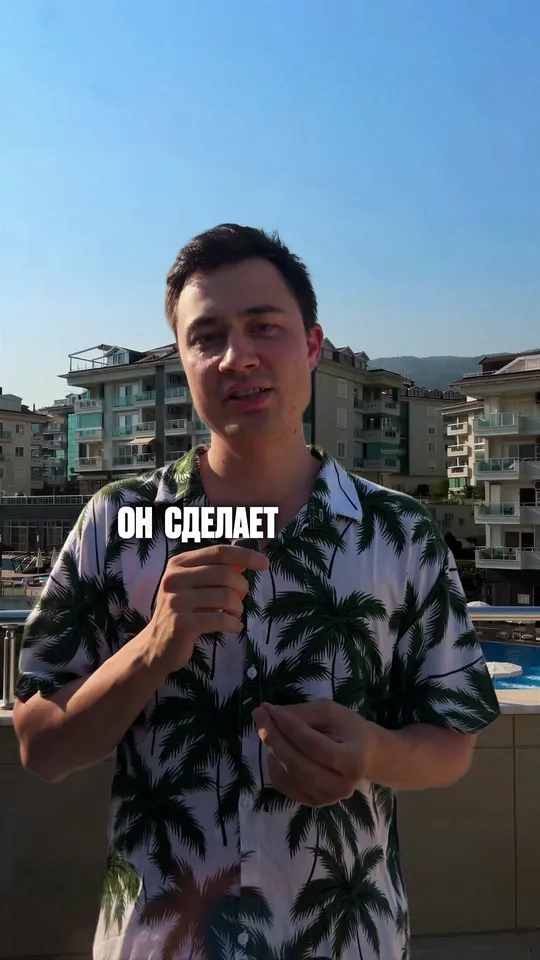
Нейросеть убрала паузы и добавила субтитры, которые появляются вместе с вашими словами.
Сообщение подойдёт для обеих нейросетей. Скилл у них общий, поэтому выбирать можно по привычке: где уже работаете, там и монтируйте.
Где открыть чат для монтажа
Для монтажа откройте на компьютере Codex, ChatGPT или Claude Code — программу, которая работает с вашими файлами. В ней нейросеть сможет взять видео из папки, смонтировать его и сохранить результат рядом.
Если до этого вы общались с Claude или ChatGPT в браузере, подготовку можно оставить там: написать сценарий, придумать заголовок. А само видео передать нейросети уже в программе на компьютере.
| чат в браузере | программа на компьютере | |
|---|---|---|
| сценарий и заголовок | да | да |
| открыть папку с видео | нет | да |
| смонтировать ролик | нет | да |
| положить файл рядом | нет | да |
Подойдёт Mac или Windows. Снять видео можно на телефон, а затем перенести его на компьютер или ноутбук.
Зачем нужен скилл монтажёра
В монтаже много мелочей: куда поставить субтитры, в какой момент приблизить лицо, как сделать музыку тише речи. Без готовых правил всё это пришлось бы подробно объяснять нейросети и каждый раз следить, ничего ли она не упустила.

Скилл — это инструкции, по которым нейросеть монтирует ваше видео. В них уже описано, как разместить надписи под лицом, подобрать смену планов и проверить ролик перед отправкой. Вы говорите, какой результат хотите, а Claude или ChatGPT выполняет работу по этим правилам.
Вот что можно добавить или изменить в ролике:
- Убрать неудачные начала фраз и повторы. Паузы нейросеть сокращает, когда вы об этом говорите, сохраняя слова целыми. Пример со звуком — Как убрать паузы в видео.
- Добавить субтитры в такт речи, выделить важное слово размером или цветом. Варианты оформления — Как сделать автоматические субтитры к видео.
- Поставить крупный заголовок в начале и приблизить лицо на важной фразе.
- Заменить фон на студию, однотонный цвет или вашу картинку.
- Вставить запись экрана, фотографии, логотип или анимацию.
- Добавить ваш музыкальный трек и сделать его тише голоса. Короткие звуки для появления надписей уже есть в комплекте.
Это не только для коротких видео, снятых вертикально. Нейросеть может переделать горизонтальную запись в вертикальную: кадр будет следить за лицом. Можно передать длинное видео целиком, в том числе интервью с двумя голосами, и сделать из него несколько рилсов.
В моём ролике ниже можно по очереди включать оформление и смотреть, что оно добавляет. Так проще выбрать, что хочется видеть в своём видео.
Включайте слои по одному и сравнивайте с исходным видео.
Субтитры
«Поставь субтитры»
— читается даже без звука.
Хук
«Поставь в начале крупный заголовок: карусель за 2 минуты»
— тема в кадре с первой секунды.
Фон
«Убери двор за спиной и поставь меня в другое место»
— балкон стал студией.
Смена плана
«Опусти меня вниз, а потом покажи крупнее»
— кадр меняется вместе с мыслью.
Запись экрана
«Вставь в ролик запись экрана, где я печатаю этот текст»
Свою запись экрана отдаёте вместе с видео — нейросеть поставит её в ролик.
Призыв
«В конце позови писать в комментарии»
— просмотр становится заявкой.
Что остаётся сделать вам
Подготовьте запись и материалы, которые хотите показать: например, фото работы или запись экрана. Если нужна музыка, добавьте свой трек. Затем напишите, как хотите оформить видео.
Claude или ChatGPT смонтирует ролик и проверит его по кадрам: не закрывают ли надписи лицо, весь ли текст помещается на экране. Вы посмотрите видео со звуком и решите, что оставить, а что изменить.
Например, нейросеть приблизила лицо там, где вам хочется показать руки. Так и напишите: «На этой фразе оставь общий план, чтобы было видно, что я делаю». После правки посмотрите этот момент ещё раз.
- выотдаёте видео и пишете
- нейросетьмонтирует и проверяет
- готовый ролик
смотрите и решаетевы
Что выбрать: Claude или ChatGPT
Если уже платите за Claude или ChatGPT, начните с него. В обоих работает один скилл с одинаковыми возможностями монтажа.
Подписка на нейросеть оплачивается отдельно от монтажёра. Если нужна помощь с оплатой из России, я записал об этом урок для закрытого Telegram-канала.
Как выглядит монтаж в чате
Для первого ролика хватит короткого описания: «Добавь субтитры, а в начале напиши тему видео крупно. Там, где я показываю приложение, вставь мою запись экрана». Если пока не знаете, что выбрать, напишите «смонтируй» — нейросеть предложит оформление и объяснит, зачем оно здесь.
В среднем монтаж занимает 15–25 минут и идёт в фоне. Пока нейросеть работает, можно заняться своими делами. Когда файл появится в папке, откройте его и посмотрите целиком.
Правки удобнее привязать к конкретному моменту или детали:
- «Субтитры мелкие, увеличь их».
- «На словах про цену покажи меня ближе».
- «Музыка отвлекает, сделай её ещё тише».
- «Верни паузу перед последней фразой».
Отправляйте замечания вместе, одним сообщением. Нейросеть внесёт изменения, а вы проверите новую версию.
Если трудно выбрать оформление, можно сделать несколько вариантов одного ролика — например, с разными субтитрами. А если видео много, передайте их вместе и задайте общий стиль: шрифт, цвет текста и его положение в кадре. Эти настройки нейросеть применит ко всем роликам.
Как начать с первого видео
Откройте программу для Claude или ChatGPT на компьютере. После оплаты монтажёра бот пришлёт в Telegram всё для установки — пройти её нужно один раз.
Затем положите видео в папку и укажите её в чате. Напишите, что хотите сделать: например, добавить субтитры и убрать повторы. После монтажа посмотрите ролик, отправьте замечания и проверьте, как нейросеть их исправила.
Если на каком-то шаге застряли, опишите в клубе, что произошло. Там помогут и с установкой, и с монтажом, который получился не таким, как вы хотели.
Подробнее о возможностях нейросети и разнице между монтажом и генерацией видео — Нейросеть для монтажа видео. А разобрать весь путь от записи до готового рилса можно здесь: Как смонтировать рилс.
Что нужно для работы
Подготовьте компьютер на Mac или Windows, подписку на Claude или ChatGPT и свою запись. Подписка на монтажёр включает скилл, короткие уроки по отдельным приёмам и клуб с помощью в закрытом Telegram-канале.
Ответы на частые вопросы
Где монтировать, если я пользуюсь чатом в браузере?
Откройте Codex, ChatGPT или Claude Code на компьютере. Для монтажа нужна программа, в которой нейросеть может работать с папкой ваших видео.
Подписка на Claude или ChatGPT уже включает монтажёр?
Нет, скилл монтажёра оплачивается отдельно. Подписка на саму нейросеть тоже нужна — в стоимость скилла она не входит.
Можно сделать ролик без лица?
Да, из записи экрана и голоса. Передайте их нейросети и объясните, что хотите показать зрителю.
Можно отдать длинное интервью целиком?
Да, нейросеть работает с длинной записью и может нарезать её на рилсы. В интервью можно оставить и вопрос ведущего, и ответ гостя.
Можно получить речь отдельным текстом?
Да, напишите: «Сохрани расшифровку отдельным текстом». Нейросеть отдаст её в дополнение к видео.
Нейросеть создаёт видео с нуля?
Нет, монтажёр работает с вашей записью: видео с камеры или экраном и голосом. Для создания видео с нуля нужен генератор видео.
Есть бесплатная версия монтажёра?
Нет. Подписка на месяц стоит 1 460 ₽, на год — 10 590 ₽, или 883 ₽ в месяц.