


Содержание
Набирать за собой каждое слово — утомительная часть монтажа. Потом ещё нужно расставить надписи по времени, чтобы зритель успевал читать. Автоматические субтитры к видео снимают эту работу: программа распознаёт речь и добавляет текст к нужным моментам.
Субтитры особенно выручают, когда звук включить нельзя. Например, человек листает ленту в метро без наушников: с надписями он поймёт, о чём вы рассказываете, даже если не услышит ваш голос.
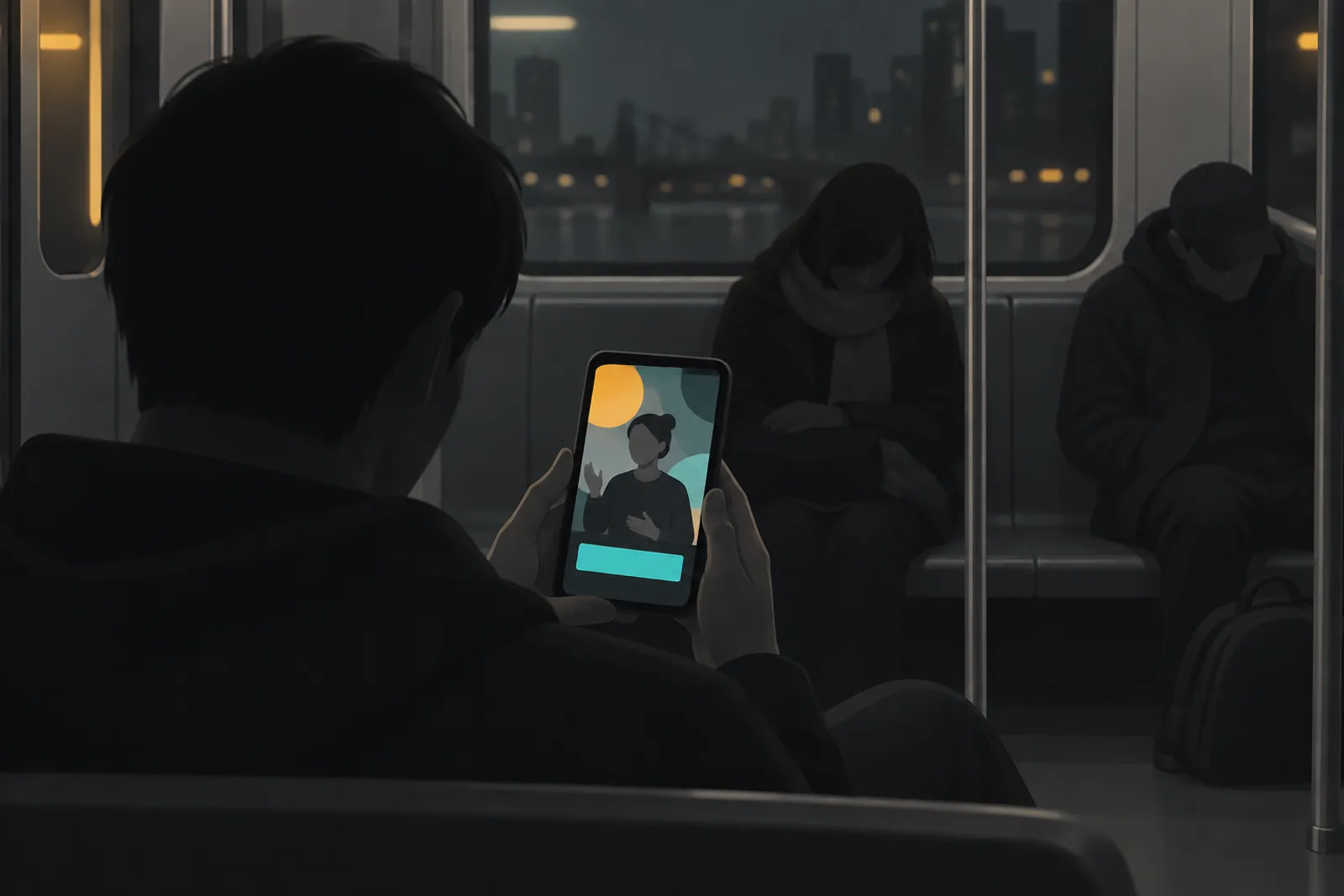
Но после распознавания видео стоит пересмотреть. Правильно ли написано ваше имя? Успеваете ли вы дочитать фразу? Не оказался ли текст прямо на лице? Разберём, где сделать субтитры и как проверить результат.
На моём ролике можно посмотреть, как выглядят надписи под голос. Я снял его на телефон на балконе. Включите слой «Субтитры», а затем сравните его с другими вариантами монтажа.
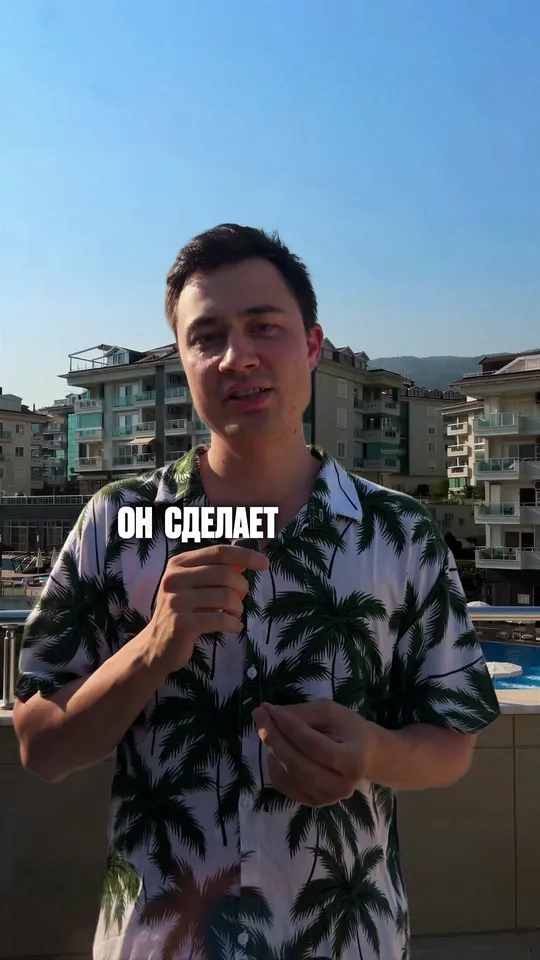
Включите «Субтитры»: слова появляются вместе с речью. Остальные кнопки показывают, что ещё изменилось в ролике.
Субтитры
«Поставь субтитры»
— читается даже без звука.
Хук
«Поставь в начале крупный заголовок: карусель за 2 минуты»
— тема в кадре с первой секунды.
Фон
«Убери двор за спиной и поставь меня в другое место»
— балкон стал студией.
Смена плана
«Опусти меня вниз, а потом покажи крупнее»
— кадр меняется вместе с мыслью.
Запись экрана
«Вставь в ролик запись экрана, где я печатаю этот текст»
Свою запись экрана отдаёте вместе с видео — нейросеть поставит её в ролик.
Призыв
«В конце позови писать в комментарии»
— просмотр становится заявкой.
Как проверить готовые субтитры
Программа превращает речь в текст и определяет, когда вы произнесли слова. По этим отметкам она показывает надписи. Поэтому важно проверить и сами слова, и момент их появления.
Откройте ролик со звуком и пройдитесь по четырём пунктам:
- Слова совпадают с речью. Особенно внимательно посмотрите имена, названия и термины. Если программа написала другое слово, исправьте его.
- Текст не отстаёт от голоса. Вы уже закончили фразу, а на экране всё ещё её начало — значит, нужно поправить время появления надписей.
- Фразу можно дочитать. Если не успеваете, разбейте её на короткие части. Уменьшать шрифт, чтобы втиснуть больше текста, неудобно для зрителя.
- Лицо остаётся открытым. Проверьте весь ролик: когда вы наклоняетесь к камере, подбородок может оказаться ближе к надписям.
Потом выключите звук и посмотрите ещё раз. Так легче заметить слишком быструю смену текста и места, где без голоса непонятен смысл.
Где сделать субтитры к видео
Выбор зависит от того, как вы уже монтируете. Можно добавить субтитры в привычном редакторе, воспользоваться отдельным сервисом или сделать их вместе с остальным монтажом через Claude или ChatGPT.
| Способ | Что вы делаете | Что проверить |
|---|---|---|
| Автосубтитры в видеоредакторе | Открываете видео, запускаете распознавание и выбираете оформление | Слова, размер текста и время появления надписей |
| Отдельный сервис субтитров | Загружаете запись и получаете текст или видео с надписями | Какой результат выдаёт сервис: расшифровку или готовое видео |
| Монтажёр в Claude или ChatGPT | Передаёте видео нейросети, добавляете субтитры и смотрите результат | Что поправить в тексте и оформлении перед публикацией |
Если ролик уже смонтирован в редакторе с автосубтитрами, начните с его кнопки распознавания. Так не придётся переносить видео ради одного действия. В отдельном сервисе заранее посмотрите, можно ли получить нужный вам файл.
Монтажёр в Claude или ChatGPT удобен, когда кроме надписей нужно поправить сам ролик: убрать затянутые паузы, добавить заголовок или музыку. Всё это можно обсудить вместе. Расшифровку отдельным текстом он тоже отдаёт — скажите, если она вам нужна.
Как будут выглядеть субтитры
У монтажёра есть три варианта: одна строка; лесенка с крупным главным словом; сочетание жирного, тонкого и рукописного шрифта. Если по описанию выбрать сложно, можно сделать три версии одного видео и сравнить на экране.
Нейросеть разбивает речь на короткие фразы, до восьми слов в каждой. Слова появляются вместе с голосом, а после фразы надпись исчезает. Главное слово можно выделить размером или цветом, чтобы зритель сразу заметил его.
Текст располагается под подбородком, в нижней части кадра. Лицо остаётся открытым: зритель видит и вашу мимику, и то, что вы говорите.
- лицо
- субтитры здесь
- ниже подбородка
Когда найдёте подходящее оформление, сохраните его для следующих роликов. Шрифт, цвет и положение надписей можно задать один раз — каждый раз выбирать заново не придётся.
Что написать нейросети в чате
«Монтаж через Claude или ChatGPT» — готовый монтажёр для вашего чата с нейросетью. С ним вы монтируете видео и меняете результат обычными сообщениями: пишете текст или говорите голосом. Специально учиться монтажу и запоминать особые промпты не нужно.
Начните с того, что хотите увидеть в ролике. Вот пример сообщения, в котором вместе с субтитрами нужно убрать паузы:
Пример сообщения
Возьми видео из папки, убери паузы, поставь субтитры под мой голос
Готово: убрал паузы и поставил субтитры. Смотрите.
Ролик без пауз, каждое слово субтитров появляется под ваш голос.
Если паузы вас устраивают, напишите только про субтитры. Например: «Добавь субтитры лесенкой, главное слово сделай крупнее». Затем посмотрите видео — на нём будет понятнее, что оставить, а что изменить.
Допустим, надписи мелкие, а название вашей компании написано с ошибкой. Можно отправить всё сразу: «Увеличь субтитры. Название компании пиши так: …». Нейросеть внесёт изменения, а вы проверите новую версию.
Править можно и оформление: «Выдели главное слово голубым» или «Подними надписи над микрофоном». Чем точнее вы назовёте то, что мешает, тем понятнее будет, что изменить.
Что добавить кроме субтитров
Иногда после надписей хочется поправить и остальное видео. В том же чате можно добавить заголовок в начале, заменить фон за спиной, приблизить лицо в нужный момент или наложить свой музыкальный трек тише голоса.
Можно начать и без списка: написать «смонтируй» и посмотреть, что предложит нейросеть. Она объяснит, зачем ролику тот или иной приём. Дальше вы выберете, что попробовать.
Если хотите сократить паузы, но сохранить спокойную речь, почитайте разбор: Как убрать паузы в видео. А весь путь от записи до готового рилса — здесь: Как смонтировать рилс.
Можно ли обойтись телефоном
Для монтажа через Claude или ChatGPT нужен компьютер или ноутбук на Mac либо Windows. Снимать при этом можно на телефон: перенесите запись на компьютер и продолжайте работу там.

Если монтируете только на телефоне, выбирайте приложение с автосубтитрами. Перед публикацией проверьте результат по тому же списку: слова, совпадение с голосом, скорость чтения и положение текста.
Как начать со своего видео
Для первого ролика возьмите запись, к которой хотите добавить субтитры. После оплаты бот пришлёт в Telegram всё для установки монтажёра — установить его нужно один раз. Подписку на Claude или ChatGPT оформляют отдельно.
Добавьте субтитры, посмотрите видео со звуком и без него, затем напишите, что поправить. В среднем монтаж ролика занимает 15–25 минут и идёт в фоне. Точное время зависит от записи и компьютера.
Вместе с монтажёром вы получаете короткие уроки и доступ в клуб в закрытом Telegram-канале. Там помогут с установкой, оплатой подписки на нейросеть или роликом, который получился не так, как вы хотели.
Что ещё спрашивают о субтитрах
Автоматические субтитры бывают без ошибок?
Да, но каждую запись лучше проверить. Имена и редкие слова стоит сразу написать в чате в правильном виде. Если ошибка всё же появилась, укажите слово и замену.
Можно поменять только цвет и размер?
Да. Напишите, что именно изменить в надписях. Например: «Сделай текст крупнее, а главное слово — голубым».
Как выбрать стиль для своего блога?
Сравните три варианта на одном видео: строку, лесенку и сочетание шрифтов. Посмотрите их на телефоне и выберите тот, который легче читать. Это оформление можно использовать в следующих роликах.
Что делать, если текст закрывает лицо?
В моём монтажёре субтитры располагаются ниже подбородка. Если вам хочется сдвинуть их, укажите место: например, над микрофоном, но под лицом. После правки пересмотрите участки, где вы двигаетесь.
Можно получить речь отдельным текстом?
Да. Скажите нейросети, что нужна ещё и текстовая расшифровка. Её можно прочитать отдельно от видео.
Есть бесплатная версия монтажёра?
Нет. Подписка стоит 1 460 ₽ за месяц или 10 590 ₽ за год — это 883 ₽ в месяц. Доступ к Claude или ChatGPT оплачивается отдельно. Если пока нужны только субтитры, проверьте эту функцию в редакторе, которым уже пользуетесь.