


Содержание
Начните с речи: уберите повторы и послушайте, легко ли следить за мыслью. Потом добавьте субтитры и заголовок. Когда с ними всё понятно, можно переходить к фону, музыке и другим деталям.
Ниже — десять шагов, по которым удобно монтировать и проверять свой рилс. Проходить все десять каждый раз не обязательно: например, удачный фон можно оставить, а музыку добавить, только если она подходит к ролику.
В демо можно сравнить запись с телефона и рилс после монтажа. Я снял видео на балконе, а затем добавил оформление и убрал лишнее.
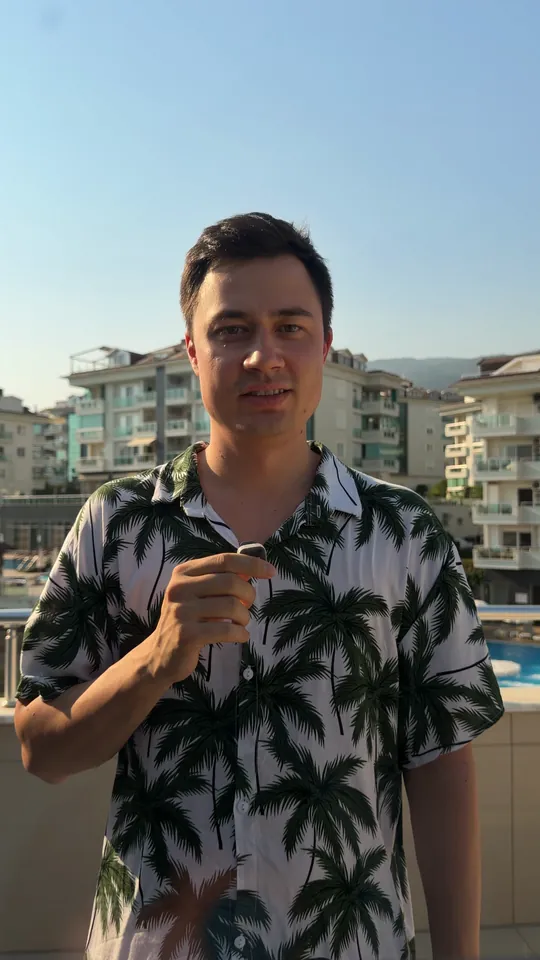

Как снять видео для рилса
Если видео ещё не снято, начните с этих простых вещей. Они помогут записать разборчивую речь и сразу получить подходящий кадр.
- Держите телефон вертикально. Так проще сразу увидеть, что попадёт в рилс формата 9:16. Если запись уже горизонтальная, нейросеть переведёт её в вертикаль и будет держать лицо в кадре, даже когда вы двигаетесь.
- Повернитесь к свету. Например, сядьте перед окном и посмотрите на экран: хорошо ли видно лицо? Монтажёр не делает цветокоррекцию, поэтому свет лучше проверить до записи.
- Послушайте звук перед съёмкой. Запишите короткую фразу и включите её на телефоне. Если голос еле слышен, подвиньте телефон ближе или подключите микрофон; если мешает шум, найдите место потише.
- Повторяйте фразу целиком, если сбились. Можно продолжать ту же запись. При монтаже нейросеть уберёт неудачное начало и оставит последний целый вариант.

В каком порядке монтировать рилс
-
Уберите повторы и лишние паузы. Оставьте каждую мысль один раз, без оборванных начал. Паузы сокращайте так, чтобы речь звучала спокойно: не нужно склеивать все слова вплотную.
Нейросети можно написать: «Вырежи места, где я начинаю фразу заново. Сократи долгие паузы, но перед выводом оставь». Паузы она режет, когда вы сами об этом говорите. Как сохранить естественную речь после таких правок, разбираю здесь: Как убрать паузы в видео.
-
Выровняйте громкость голоса. Послушайте начало и конец: не приходится ли то прибавлять звук, то убавлять? Нейросеть выравнивает громкость при монтаже. Готовый результат проверьте через динамик телефона — так легче заметить, где слова плохо слышны.
-
Добавьте субтитры. Они помогают следить за рассказом, когда зритель выключил звук. Надписи должны совпадать с речью и оставлять лицо открытым.
Напишите: «Добавь субтитры под голос, размести их под лицом». Затем посмотрите ролик без звука: успеваете ли вы прочитать строку, прежде чем появится следующая? Проверьте и края — буквы должны оставаться видны рядом с кнопками соцсети.
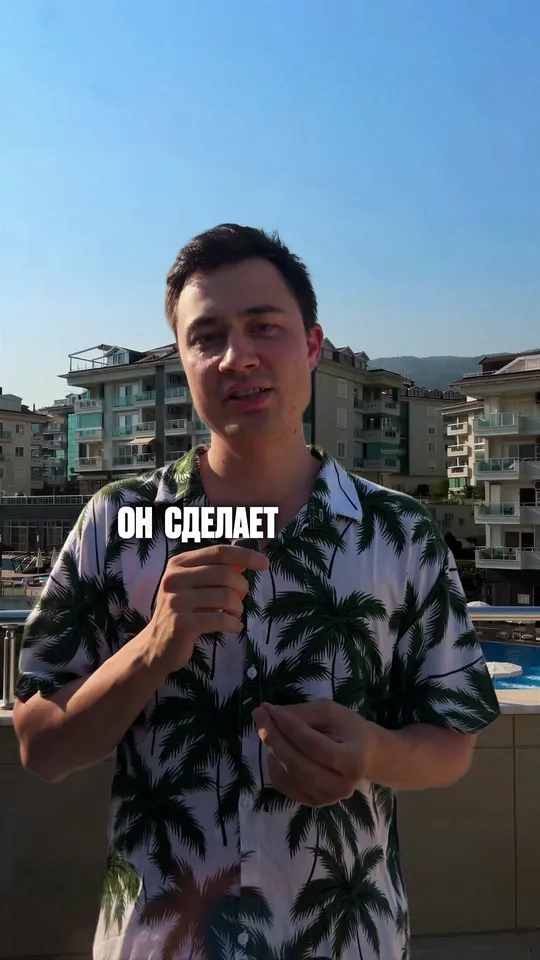
- лицо
- субтитры здесь
- поля по бокам
- кнопки площадки
Если пока выбираете, как добавлять надписи, сравните способы в статье про автоматические субтитры: Как сделать автоматические субтитры к видео.
-
Назовите тему в начале. Короткий заголовок на первых секундах часто называют хуком. По нему зритель сразу понимает, что вы собираетесь показать.
Например: «В начале напиши крупно: как я делаю карусель для блога». Остановите видео на первом кадре и прочитайте заголовок. Если без звука понятна тема, он уже выполняет свою задачу.
-
Чередуйте общий и крупный план. Например, объясняйте на общем, а на главном выводе покажите лицо ближе. Для этого можно использовать одну запись — снимать всё заново с другого расстояния не нужно.
В чате это можно описать так: «Когда я перехожу к выводу, покажи меня крупнее». Посмотрите переход: он должен помогать выделить мысль. Если картинка дёргается и отвлекает, оставьте меньше смен плана.
- полный кадр
- студия
- крупный план
-
Добавьте примеры на экран. Рассказываете, как делаете карусель, — покажите запись экрана с работой. Обсуждаете готовую страницу — вставьте её изображение, чтобы зрителю не пришлось представлять всё по описанию.
Передайте материалы вместе с видео и укажите место: «Там, где я говорю про заголовок, покажи запись экрана». Нейросеть также может добавить анимацию или графику на весь экран. Выбирайте то, что помогает понять конкретную фразу.
-
Подберите фон под ролик. Если за спиной лишние вещи, нейросеть может вырезать вас и заменить фон. Напишите, например: «Вместо кухни сделай студию» или «Поставь за мной однотонный фон». Картинку для этого приносить не обязательно; свой фон тоже можно использовать.
-
Добавьте музыку и звуковые акценты. Трек для фона выбираете вы, а нейросеть ставит его под речь. Напишите: «Добавь этот трек, сделай его тише моего голоса». Короткие звуки для появления надписей есть в комплекте.
Послушайте ролик целиком с музыкой. Каждое слово должно быть слышно без усилия, даже когда в треке начинается громкий отрывок. Если музыка мешает, сделайте её тише.
-
Скажите, что зрителю делать дальше. Например, предложите написать в комментариях, о чём снять следующий ролик. Выберите одно действие, чтобы в конце не перечислять сразу всё, чего вы ждёте от зрителя.
Для надписи подойдёт такое сообщение: «В конце добавь: о чём рассказать в следующий раз? Напишите в комментариях». Проверьте, успеваете ли вы прочитать её до конца видео.
-
Подготовьте файл и обложку. Нейросеть сохраняет вертикальный ролик 1080 на 1920. Обложку можно сделать из кадра с заголовком: в профиле будет видно, чему посвящён рилс.
Перед публикацией откройте готовый файл на телефоне. Посмотрите, нет ли чёрных полос, слышно ли речь и помещается ли текст. Проверьте именно этот файл, чтобы случайно не выложить предыдущий вариант.
Что меняется после каждого шага
В демо ниже можно включать оформление по частям. Сначала посмотрите только субтитры, потом добавьте фон и остальные детали — так проще решить, что пригодится вашему ролику.
Включайте слои по очереди и сравнивайте с записью без них.
Субтитры
«Поставь субтитры»
— читается даже без звука.
Хук
«Поставь в начале крупный заголовок: карусель за 2 минуты»
— тема в кадре с первой секунды.
Фон
«Убери двор за спиной и поставь меня в другое место»
— балкон стал студией.
Смена плана
«Опусти меня вниз, а потом покажи крупнее»
— кадр меняется вместе с мыслью.
Запись экрана
«Вставь в ролик запись экрана, где я печатаю этот текст»
Свою запись экрана отдаёте вместе с видео — нейросеть поставит её в ролик.
Призыв
«В конце позови писать в комментарии»
— просмотр становится заявкой.
Этот рилс я смонтировал через переписку с нейросетью, без работы в видеоредакторе. Смотрел результат и уточнял, что поменять.
Как смонтировать рилс одним сообщением
С монтажёром «Монтаж через Claude или ChatGPT» вы делаете и правите рилс прямо в чате выбранной нейросети: пишете обычные сообщения или говорите голосом. Специально учиться этому не нужно, особых промтов тоже нет. Вы описываете, что хотите увидеть, смотрите результат и говорите, что поправить.
Все пожелания можно отправить вместе. Например: «Сделай рилс из этого видео. Убери повторы, добавь субтитры. Когда я показываю карусель, вставь запись экрана».
Если пока не знаете, какое оформление выбрать, начните со слова «смонтируй». Нейросеть предложит варианты и объяснит, для чего они нужны. Выберите подходящие, а после просмотра перечислите правки одним сообщением.
Вы: Смонтируй
Монтажёр: Субтитры — ролик понятен даже без звука. Тему крупно в начале — видна с первой секунды. Смену плана — кадр меняется вместе с мыслью.
Подробнее о работе в обеих программах и подготовке к первому монтажу — Монтаж видео через Claude или ChatGPT.
Что проверить перед публикацией рилса
После монтажа легко привыкнуть к ролику и пропустить мелочь. Посмотрите его ещё раз, обращая внимание на конкретные вещи:
- Лицо видно целиком. Если надпись закрывает рот или подбородок, переместите её ниже.
- Текст помещается в кадре. Оставьте свободное место по бокам и рядом с кнопками соцсети.
- Субтитры совпадают с речью. После новой фразы на экране не должна оставаться строка от предыдущей.
- Тема понятна с начала. Проверьте, что заголовок появляется сразу, а не тогда, когда вы уже объяснили половину.
- Смена плана помогает рассказу. Если приближение отвлекает от слов, передвиньте его на другую фразу или уберите.
- Музыка оставляет голос слышным. Если приходится вслушиваться в слова, убавьте трек.
Нейросеть тоже проверяет кадры, прежде чем отдать готовое видео. Ваш просмотр нужен, чтобы оценить результат: нравится ли вам темп, удачно ли выбраны вставки и всё ли осталось понятно.
Как начать первый монтаж
Подготовьте запись и дополнительные материалы: например, картинку, которую хотите показать, или фоновый трек. Перенесите их на компьютер и сложите в папку, чтобы потом не искать по отдельности.
После оплаты бот пришлёт в Telegram всё для установки монтажёра. Установить его нужно один раз. Затем укажите нейросети своё видео и напишите, каким хотите видеть рилс.
Когда монтаж закончится, посмотрите результат и внесите правки. Если сомневаетесь в оформлении, попросите сделать ещё одну версию и сравните. С вопросами можно обратиться в клуб: там помогут разобраться и продолжить.
Что понадобится для работы
Для монтажа нужен компьютер или ноутбук с Mac либо Windows и подписка на Claude или ChatGPT. Её вы оплачиваете отдельно от монтажёра. Видео можно снимать телефоном, а монтировать — в Codex, ChatGPT или Claude Code на компьютере.
Вместе с монтажёром вы получаете короткие уроки и доступ в клуб. В уроках я показываю отдельные приёмы, в клубе помогаю с вопросами; там же есть инструкция по оплате Claude или ChatGPT без зарубежной карты.
Ответы на частые вопросы
Сколько времени занимает монтаж рилса?
В среднем — 15–25 минут. Длина записи и компьютер влияют на время, поэтому точный срок для каждого ролика будет разным. Монтаж идёт в фоне, за ним не нужно постоянно следить.
Получится сделать рилс из горизонтального видео?
Да. Нейросеть переведёт запись в вертикальный формат и будет перемещать кадр вслед за лицом. Перед публикацией посмотрите, всё ли нужное осталось видно по краям.
Можно отдать длинное интервью целиком?
Да. Монтажёр работает и с длинной записью целиком, и с нарезкой из неё на несколько рилсов. В интервью можно сохранить оба голоса — вопрос ведущего и ответ гостя.
Можно смонтировать рилс без лица?
Да. Подойдут запись экрана и ваш голос. Нейросеть смонтирует их в ролик и добавит субтитры.
Можно сделать несколько рилсов сразу?
Да. Передайте видео вместе и укажите, что нужно сделать с каждым. Нейросеть может монтировать несколько роликов за раз.
Как сохранить один стиль во всех рилсах?
Укажите шрифт, цвет текста и место для субтитров. Эти настройки можно использовать для следующих видео, чтобы не выбирать оформление заново.
Нужно ли искать музыку самому?
Да. Передайте свой трек вместе с видео, и нейросеть добавит его под голос. Короткие звуки для акцентов уже входят в комплект.
Этот же ролик подойдёт для Shorts и VK?
Да. Вертикальное видео 1080 на 1920 подходит для YouTube Shorts и клипов VK. Перед выкладкой проверьте, не закрывают ли кнопки площадки надписи в вашем ролике.