


Содержание
- Нейросеть монтирует или придумывает видео?
- Что можно изменить в ролике
- А если роликов несколько?
- Что будет с паузами?
- Какой способ монтажа вам подойдёт
- Как выглядит монтаж в чате
- Как подготовить запись к монтажу
- С чего начать первый монтаж
- Что понадобится для работы
- Что входит в подписку
- Ответы на частые вопросы
Чтобы выложить видео, мало его снять. Нужно убрать места, где вы сбились, добавить субтитры, подобрать фон и ещё раз всё посмотреть. Именно на этом этапе ролик часто и откладывают до свободного вечера.
С «Монтажом через Claude или ChatGPT» вы обсуждаете ролик прямо в чате нейросети: пишете обычные сообщения или говорите голосом, смотрите результат и говорите, что поправить. Специально учиться этому и искать особые промпты не нужно. Достаточно объяснить, чего вы хотите: например, оставить паузу перед последней фразой или сделать надписи крупнее.
Посмотрите на ролик, который я снял на телефон на балконе. Нейросеть смонтировала его после нескольких сообщений в чате — открывать видеоредактор мне не понадобилось.
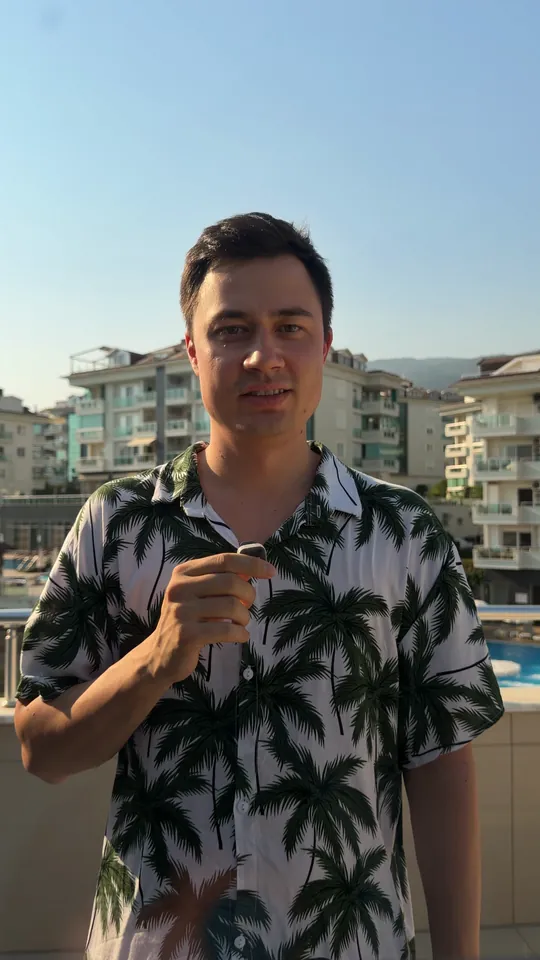

Нейросеть монтирует или придумывает видео?
Под словами «нейросеть для видео» можно встретить разные инструменты. Генератор создаёт новые кадры по описанию. Монтажёр работает с вашими материалами: например, с видео, где вы рассказываете о своей работе.
Мой монтажёр убирает неудачные начала фраз, добавляет надписи и вставки. Можно дать ему и запись экрана с голосом, если вы снимаете урок без лица. Для видео с нуля нужен генератор — здесь речь о монтаже ваших записей.

Что можно изменить в ролике
Начните с того, что мешает именно вашему видео. Если рассказ понятен, но читать мелкие субтитры тяжело, сначала поправьте их. Добавлять все эффекты сразу незачем.
- Убрать запинки и повторы. Если вы начали фразу заново, нейросеть оставит последний целый вариант. Также можно убрать отдельные «э-э», «ну» и «как бы».
- Добавить субтитры. Надписи появляются вместе с речью и остаются ниже подбородка. Главное слово можно выделить размером или цветом.
- Приблизить кадр. Например, показать лицо крупнее в тот момент, когда вы переходите к главной мысли.
- Поменять фон. Нейросеть отделит вас от фона и поставит сзади вашу картинку. Можно обойтись без картинки: выбрать студию или однотонный фон.
- Написать заголовок. Он появится в начале, чтобы зритель сразу увидел тему. Одно слово в нём можно сделать крупнее остальных.
- Показать то, о чём говорите. Дайте нейросети свою запись экрана, картинки или логотип. Она добавит их в нужные места; можно включить и анимацию на весь экран.
- Добавить надпись в конце. Например, предложить зрителю написать вопрос в комментариях.
- Поправить громкость. Нейросеть выровняет голос и добавит короткие звуки к появлению надписей. Если дадите свой музыкальный трек, она сделает его тише речи.
Если пока не знаете, как оформить ролик, начните со слова «смонтируй». Нейросеть предложит подходящие приёмы и объяснит свой выбор. Вы решите, какие оставить.
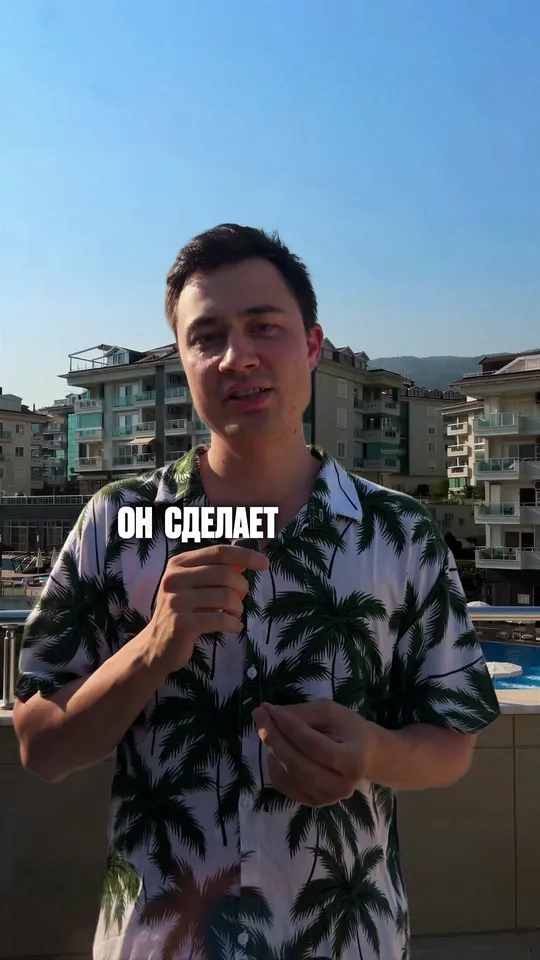
Включайте слои по очереди: так проще увидеть, что каждый добавляет к исходной записи.
Субтитры
«Поставь субтитры»
— читается даже без звука.
Хук
«Поставь в начале крупный заголовок: карусель за 2 минуты»
— тема в кадре с первой секунды.
Фон
«Убери двор за спиной и поставь меня в другое место»
— балкон стал студией.
Смена плана
«Опусти меня вниз, а потом покажи крупнее»
— кадр меняется вместе с мыслью.
Запись экрана
«Вставь в ролик запись экрана, где я печатаю этот текст»
Свою запись экрана отдаёте вместе с видео — нейросеть поставит её в ролик.
Призыв
«В конце позови писать в комментарии»
— просмотр становится заявкой.
Сравните ролик со всеми слоями и только с субтитрами. Так легче понять, какое оформление вы хотите для своего видео.
А если роликов несколько?
Можно передать нейросети несколько видео сразу и задать для них общее оформление. Например, выбрать шрифт, цвет и положение субтитров — она применит их ко всем роликам.
Для каждого видео можно сделать обложку из кадра с заголовком. А если выбираете стиль, попробуйте несколько версий одного ролика: субтитры строкой, лесенкой или со смесью разных начертаний. Сравнить их на своей записи проще, чем представлять по описанию.

Что будет с паузами?
Иногда пауза нужна: вы даёте зрителю время подумать или выделяете важную фразу. Поэтому нейросеть сокращает паузы только после вашего сообщения об этом. Слова она сохраняет, а места соединения проверяет на слух.
Звук исходного видео. Подсвечены паузы: 34.
−4,6 с
Было 56,7 с, стало 52,1 с. Слова те же, лишней тишины нет.
- укоротили: 27
- оставили как есть: 7
В этом примере нейросеть укоротила паузы, но сохранила промежутки между словами. Если хотите сохранить конкретную остановку, укажите её: «Перед выводом оставь паузу, остальное сократи».
Какой способ монтажа вам подойдёт
Выбирать удобнее по тому, что вы хотите делать сами. Одному достаточно добавить надписи, другому нравится вручную выбирать каждую склейку, а третьему удобнее посмотреть результат и написать правки.
| Способ | Как вы работаете | Когда выбирать |
|---|---|---|
| Сервис с шаблонами или автосубтитрами | Загружаете запись, выбираете оформление и проверяете результат | Если нужна отдельная задача, например надписи к видео |
| Видеоредактор с ИИ-функциями | Монтируете вручную, а отдельные действия выполняете с помощью ИИ | Если хотите сами расставлять фрагменты и настраивать каждый переход |
| Монтажёр в Claude или ChatGPT | Обсуждаете оформление, смотрите видео и пишете, что изменить | Если удобнее объяснить желаемое, чем делать каждую правку в редакторе |
Мой монтажёр работает на компьютере. Для него нужны скилл и отдельная подписка на Claude или ChatGPT. Монтаж ролика занимает в среднем 15–25 минут и идёт в фоне, так что всё это время можно заниматься другими делами.
Как выглядит монтаж в чате
Начните с конкретных изменений, которые хотите увидеть. Для первой попытки подойдёт такое сообщение:
Пример из чата
«Возьми видео из папки, убери паузы, поставь субтитры под мой голос».
Готово: убрал паузы и поставил субтитры. Смотрите.
Нейросеть сокращает паузы и добавляет субтитры, которые появляются вместе с речью.
После первого просмотра обычно становится понятнее, что ещё изменить. Например, надписи хочется поднять, а место, где вы сбились, убрать. Так и напишите: «Субтитры сделай крупнее и выше. Убери место, где я сбился и начал фразу заново».
Все замечания можно отправить одним сообщением. Если сомневаетесь между двумя вариантами оформления, попросите сделать оба и сравните на видео.
Вы: Сделай субтитры крупнее и подними их выше. Убери место, где я сбился и начал фразу заново
Монтажёр: Переделала за один заход.
Как подготовить запись к монтажу
Снимайте так, чтобы вас было хорошо видно и слышно. Цветокоррекцию и чистку шума мой монтажёр не делает, поэтому свет и тихое место лучше выбрать до записи. Громкость после съёмки он выровняет.
Если сбились, продолжайте запись и повторите фразу целиком. Нейросеть сможет оставить удачный вариант. Картинки для вставок и свой музыкальный трек положите рядом с видео, чтобы передать всё вместе.
Для рилса удобно сразу снимать вертикально. Но горизонтальная запись тоже подойдёт: нейросеть переведёт её в вертикаль, а кадр будет следить за лицом. Часть изображения по бокам при этом останется за рамкой.
- кадр рилса 9:16
- обрежется
С чего начать первый монтаж
После оплаты бот пришлёт в Telegram всё для установки. Скилл нужно установить один раз — дальше можно переходить к своему видео.
- Перенесите запись на компьютер. Положите рядом материалы, которые хотите добавить: например, логотип и запись экрана.
- Укажите видео в чате. Напишите, что в нём изменить. Если нейросеть предложит ещё приёмы, выберите те, которые вам подходят.
- Посмотрите ролик после монтажа. Проверьте, всё ли нужное осталось в рассказе, удобно ли читать надписи и слышно ли голос.
- Отправьте замечания. После правок посмотрите видео ещё раз, прежде чем выкладывать.
Если пока не знаете, с какой записи начать, загляните в статью для первого знакомства с монтажом нейросетью: С чего начать монтаж нейросетью.
Что понадобится для работы
Нужен компьютер или ноутбук на Mac или Windows, а также подписка на Claude или ChatGPT. Снимать можно на телефон; монтировать вы будете в программе на компьютере — Codex, ChatGPT или Claude Code.
Что выбрать: Claude или ChatGPT?
Монтажёр в обоих работает одинаково. Если уже пользуетесь одним из них, начните с него — ради монтажа менять привычную нейросеть не нужно.
Что входит в подписку
В подписку входят скилл монтажёра, короткие уроки и клуб в закрытом Telegram-канале. В уроках я показываю отдельные приёмы, а в клубе помогаю, если возникли сложности с установкой или результатом монтажа.
Ответы на частые вопросы
Есть бесплатная версия?
Нет. Подписка на монтажёр стоит 1 460 ₽ за месяц или 10 590 ₽ за год — это 883 ₽ в месяц. Claude или ChatGPT оплачивается отдельно. Перед покупкой посмотрите демо выше, чтобы оценить монтаж на настоящем видео.
Можно дать длинное видео целиком?
Да. Нейросеть работает с длинной записью — интервью, подкастом или часовым видео. Можно смонтировать её целиком или нарезать из неё несколько рилсов.
Подойдёт интервью с двумя голосами?
Да. Монтажёр может работать с разговором ведущего и гостя. Например, оставить в коротком ролике вопрос и ответ, чтобы зрителю было понятно, о чём речь.
Можно сделать ролик без лица?
Да. Дайте нейросети запись экрана и голос — она смонтирует из них видео. Так можно показать, что вы делаете в программе, и объяснить это за кадром.
Можно получить речь отдельным текстом?
Да. Напишите, что нужна ещё и расшифровка. Нейросеть отдаст её текстом отдельно от ролика.
Откуда брать музыку для ролика?
Музыкальный трек вы добавляете сами. Передайте его вместе с видео, и нейросеть поставит музыку фоном, тише голоса. Короткие звуки для появления надписей уже есть в комплекте.
Что делать, если оформление не понравилось?
Назовите то, что хочется изменить: размер надписей, фон или крупность кадра. Нейросеть внесёт правки; можно также сделать другую версию ролика и сравнить. Если не удаётся получить нужный результат, напишите в клуб — там помогут разобраться.