


Содержание
Чтобы добавить текст на видео, откройте ролик в CapCut, создайте текстовый слой и впишите надпись. Укажите время появления и исчезновения текста, настройте размер, цвет и положение в кадре. Оставьте надпись на экране столько, чтобы её можно было прочитать про себя два раза.
На первой секунде моего ролика я стою на балконе и начинаю говорить про карусель. Без звука зритель видит только лицо и двор за спиной. Добавляем надпись «карусель за 2 минуты» — и тема понятна сразу.
без титра

с титром

Чтобы добавить такой текст, откройте видео в редакторе, добавьте надпись и укажите, когда она должна появиться и исчезнуть. Затем выберите размер букв и место в кадре. Ниже разберём, как сделать надпись заметной и дать зрителю время её прочитать.
Как поставить надписи в ролике
1. Решите, что написать на экране
Заголовок в начале сообщает, о чём ролик. По ходу видео можно показывать важные цифры или названия, а в конце — написать, что зрителю делать дальше. Субтитры нужны отдельно: они повторяют вашу речь под голос.
Посмотрите видео и выпишите надписи вместе со временем появления. Например: «0:00 — заголовок, 0:14 — цифра 40 минут, 0:51 — призыв». Это условный пример: у вас будут свои слова и секунды. Такой список поможет добавить всё за один проход и ничего не забыть.
2. Уберите из текста лишние слова
Пока надпись на экране, зритель ещё слушает вас и смотрит видео. Оставьте одну строку или две короткие: тему, цифру, название — то, что нужно заметить именно сейчас.
Прочитайте текст вслух в том темпе, в котором говорите в ролике. Если надпись исчезает раньше, чем вы закончили, сократите её или оставьте на экране подольше. С выбором слов для заголовка поможет Хуки для рилс.
3. Поставьте текст рядом с лицом
Надпись на уровне глаз или рта закрывает лицо. Попробуйте поставить её ниже подбородка, на груди. Если над головой достаточно свободного фона, заголовок можно разместить там.
Для эффекта «текст за человеком» надпись ставят между фоном и человеком. Голова слегка перекрывает буквы, но слово должно оставаться понятным. Сначала нужно отделить человека от фона — об этом Как убрать фон с видео.
4. Оставьте отступы от краёв
В ленте поверх видео появляются кнопки справа, а внизу — имя автора и подпись. Текст у самого края может оказаться под ними. Передвиньте надпись ближе к середине кадра и оставьте снизу свободное место.
- лицо
- надпись здесь
- кнопки ленты
- подпись автора
Проверьте и длинные строки: последняя буква тоже должна быть с отступом. Если слова не помещаются, попробуйте разбить надпись на две строки, прежде чем уменьшать шрифт.
5. Выберите, когда показывать надпись
Заголовок добавьте с самого начала. Дайте зрителю время спокойно прочитать его про себя два раза, а перед следующей мыслью уберите. В моём ролике он стоит первые две с половиной секунды, пока звучит вступительный вопрос.
Цифру или название показывайте в тот момент, когда произносите их. Когда фраза закончится, уберите и подпись. Иначе зритель продолжит читать старый текст, пока вы уже рассказываете о другом.
6. Сделайте буквы крупными и заметными
Белый текст плохо виден на светлом окне за спиной. Добавьте тень или тёмную плашку под надпись. На светлом однотонном фоне можно выбрать тёмные буквы.
Возьмите шрифт, который легко читать на маленьком экране. Одно главное слово выделите цветом или сделайте крупнее остальных. Проверьте надпись на движущемся видео: фон под буквами может меняться.

Примеры шрифтов для надписей и субтитров — в Какой шрифт выбрать для субтитров.
7. Посмотрите ролик на телефоне
Сохраните видео и включите его на телефоне без звука. Понятна ли тема с первого кадра? Успеваете ли вы прочитать каждую надпись без паузы? Если приходится останавливать видео, сократите текст или увеличьте время показа.
Затем проверьте, не закрывают ли буквы лицо и хватает ли отступов. Если перед публикацией площадка показывает, как видео будет выглядеть в ленте, посмотрите и этот вариант: так легче заметить текст под кнопками.
Как добавить текст в CapCut
В CapCut добавьте к видео текстовый слой и впишите слова. На дорожке монтажа — полосе со временем под видео — передвиньте его к нужному моменту. Растяните или укоротите слой: его длина задаёт, сколько надпись будет на экране.
В окне просмотра перетащите текст туда, где он не закрывает лицо. Настройте размер и цвет, затем проиграйте фрагмент целиком. На айфоне порядок тот же, а размер букв можно сразу оценить на экране, с которого вы обычно смотрите рилсы.
Если собираете весь ролик и хотите понять, на каком этапе добавлять текст, загляните в Как смонтировать рилс.
Как добавить надписи через нейросеть
Каждую надпись в редакторе нужно поставить на место и выбрать время показа. Когда в ролике есть заголовок, цифры и призыв в конце, такая работа повторяется несколько раз. Эти надписи может расставить нейросеть.
Мой монтажёр подключается к Claude или ChatGPT. Вы монтируете видео и меняете надписи прямо в чате: пишете обычные сообщения или говорите голосом. Специально учиться и подбирать особые промпты не нужно.
Например, напишите: «В начале добавь „три ошибки в портфолио“. Слово „ошибки“ сделай крупнее. Убери заголовок, когда я начну рассказывать про первую ошибку».
Посмотрите результат и уточните, что поменять: «Заголовок сделай поменьше и подними над головой». Нейросеть передвинет надпись, а вы сможете проверить новый вариант.
Вы: Заголовок сделай поменьше и подними над головой
Монтажёр: Готово.
Нейросеть также добавляет субтитры под голос и выделяет главное слово размером или цветом. Она размещает текст так, чтобы лицо оставалось открытым, и проверяет готовое видео по кадрам. Выбранные шрифт и цвет можно сохранить для следующих роликов.
В моём примере включите слой «Хук» — так называют заголовок в начале. Остальными кнопками можно включить другие слои и посмотреть, как они выглядят вместе.
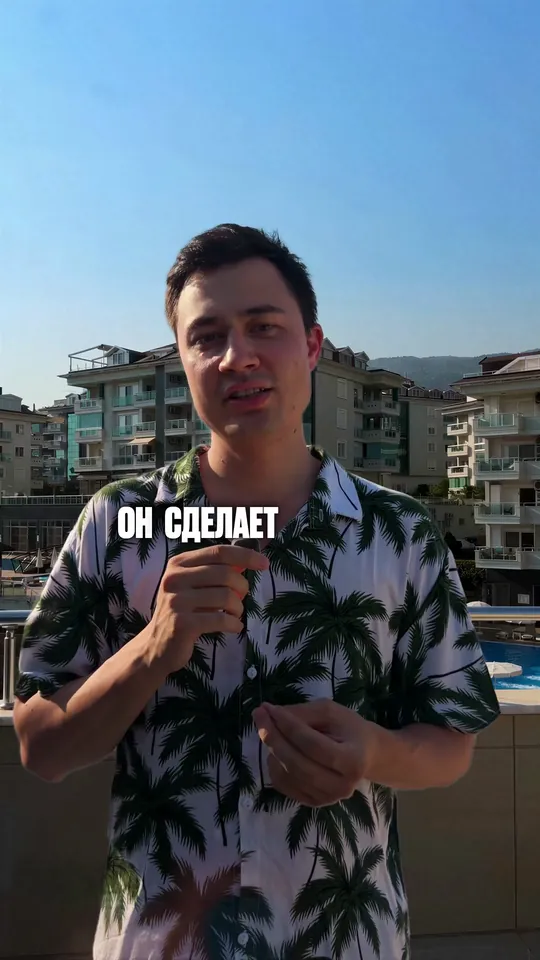
Слои одного ролика по очереди. Включайте по одному и смотрите, что меняется.
Субтитры
«Поставь субтитры»
— читается даже без звука.
Хук
«Поставь в начале крупный заголовок: карусель за 2 минуты»
Надпись «карусель за 2 минуты» видна с первого кадра и сразу объясняет, о чём видео.
Фон
«Убери двор за спиной и поставь меня в другое место»
— балкон стал студией.
Смена плана
«Опусти меня вниз, а потом покажи крупнее»
— кадр меняется вместе с мыслью.
Запись экрана
«Вставь в ролик запись экрана, где я печатаю этот текст»
Свою запись экрана отдаёте вместе с видео — нейросеть поставит её в ролик.
Призыв
«В конце позови писать в комментарии»
— просмотр становится заявкой.
Монтировать можно с телефона или с компьютера. Что понадобится:
Если раньше не монтировали с нейросетью, начните с С чего начать монтаж нейросетью.
Ответы на частые вопросы
Как добавить текст в CapCut?
Создайте текстовый слой и впишите надпись. Передвиньте слой к нужной секунде и растяните до момента, когда текст должен исчезнуть. В окне просмотра выберите место для надписи и проверьте результат.
Сколько секунд держать надпись на экране?
Оставьте надпись на экране столько, чтобы её можно было спокойно прочитать про себя два раза. Если вы уже переходите к другой мысли, а надпись ещё не успели прочитать, лучше сократить её.
Почему текст обрезается по краям?
Надпись может выходить за границу кадра. А если буквы видны в сохранённом видео, но пропадают в ленте, их могут закрывать кнопки или подпись автора. Сдвиньте текст ближе к центру и проверьте, как он выглядит перед публикацией.
Каким цветом делать текст на видео?
Выбирайте цвет, который хорошо виден на вашем фоне: светлые буквы на тёмном или тёмные на светлом. Если позади много деталей, добавьте плашку или тень. Одно слово можно выделить другим цветом.
Чем заголовок отличается от субтитров?
Заголовок коротко называет тему ролика и появляется в начале. Субтитры повторяют то, что вы говорите, по ходу видео. Если используете оба, разместите их так, чтобы они не перекрывали друг друга.
Можно поставить текст за человеком?
Да. Сначала отделите человека от фона, затем поместите надпись между ними. Голова может немного закрывать буквы — главное, чтобы слово оставалось читаемым.