


Содержание
- Сначала найдите своё видео
- Простой редактор: обрезать и соединить
- Редактор с несколькими дорожками: игра, лицо и отдельный звук
- Профессиональный редактор: свадьба или большое событие
- Что значит «лучшая программа» в поиске
- Монтажёр в чате: короткие разговорные ролики
- До оплаты попробуйте закончить небольшой ролик
- Частые вопросы
Для простого монтажа видео на ПК подойдёт бесплатный Clipchamp в Windows 11 или iMovie на Mac. Для игровых видео с отдельными дорожками есть Shotcut, для съёмки с нескольких камер — DaVinci Resolve. Короткие разговорные ролики можно монтировать в чате с моим скиллом «Монтаж через Claude или ChatGPT» за 1 460 ₽ в месяц; подписка на Claude или ChatGPT оплачивается отдельно.
Хочется скачать бесплатную программу, сразу разобраться и смонтировать красиво. Но «монтаж» — слово широкое: обрезать запись выступления и собрать свадебный фильм — задачи совсем разные. Программа, удобная для первого, может не подойти для второго.
Бесплатные редакторы есть. А вот обещаниям «любое видео без учёбы и усилий» не верьте: даже в дорогой программе решать, какие кадры оставить, будете вы. Для простого ролика хватит обрезки и надписи. Для записи игры могут понадобиться отдельный звук и окошко с лицом, для свадьбы — работа с несколькими камерами.
Ниже четыре типа программ для монтажа видео на ПК: для чего каждый и какую работу в нём делаете вы. Выбирайте по ролику, который вам монтировать ближе всего: так видно, что нужно уже сейчас и ради чего стоит учиться.
Сначала найдите своё видео
Выберите в фильтре свою задачу — он покажет, какой редактор под неё нужен и почему. Переключите задачу и сравните: короткому рассказу в камеру нужно совсем не то, что записи целого праздника.
Что вам нужно
Говорю в камеру
Простой редактор
Обрезка и текст.
Если нужны вставки поверх речи, смотрите редактор с несколькими дорожками.
Простой редактор: обрезать и соединитьИгровое видео
Редактор с несколькими дорожками
Отдельно игра, лицо и звук.
Управление громкостью зависит от того, как записан исходник.
Редактор с несколькими дорожками: игра, лицо и отдельный звукСвадьба
Профессиональный редактор
Совмещение записей нескольких камер и работа с цветом.
Для короткой семейной подборки хватит простого.
Профессиональный редактор: свадьба или большое событиеРилсы каждый день
Монтажёр в чате
Сообщение, просмотр, уточнение.
Для ручного выбора каждого реза подойдёт редактор с дорожками.
Монтажёр в чате: короткие разговорные роликиНазвания категорий здесь условные. В одной программе могут сочетаться простая обрезка и сложная работа со звуком. Смотрите, удобно ли вам сделать нужное действие: по длинному списку возможностей удобство не оценить.
Простой редактор: обрезать и соединить
Этот вариант подходит, если у вас короткая запись с понятным порядком событий. Например, мастер показывает готовую работу: общий вид, затем детали. Нужно убрать начало, где он поправляет телефон, соединить удачные куски и подписать название изделия.

Ищите программу, где легко выбрать начало и конец куска, переставить куски местами и добавить надпись. И чтобы просмотр был под рукой: после склейки хочется сразу услышать, не оборвалось ли слово. Если ради этого каждый раз приходится искать нужное окно, попробуйте другой редактор.
Здесь даже лучше, если функций немного: новичку проще разобраться с обрезкой, когда вокруг нет десятков эффектов. Но проверьте, что надпись можно поменять: вписать своё название, увеличить буквы. Красивый готовый образец мало поможет, если ваше длинное слово в него не влезает.
Для короткого понятного ролика берите такой редактор. Поздравление или рассказ о товаре не требуют профессиональной программы только потому, что хочется аккуратно. Под эту задачу подходят бесплатные Clipchamp, который стоит в Windows 11, и iMovie на Mac; из платных — Movavi Video Editor.
Его предел вы почувствуете, когда понадобится показать картинку поверх речи и самим решать, когда она появится. Если простой редактор так не умеет, пригодится следующий тип. Ставить сложную программу заранее, «на вырост», не нужно: сначала посмотрите, чего не хватает на вашем видео.
Допустим, в готовом поздравлении понадобилось заменить имя. Хорошая проба для простого редактора: найти эту надпись, исправить и сохранить новую версию. Посмотрите, сколько из этого вы поняли сами. Если ради замены текста приходится смотреть длинный урок, ищите вариант понятнее. Редкие эффекты подождут, пока не понадобятся.
Редактор с несколькими дорожками: игра, лицо и отдельный звук
Дорожка — это ряд кусочков видео или звука в окне монтажа. В таком редакторе можно разложить материалы по разным рядам и менять каждый отдельно. Например, оставить запись игры на весь экран, а лицо ведущего поставить в небольшое окно. Под ними — звук игры и комментарий.
Для игрового видео это нужнее большой коллекции переходов. Выбирая программу, смотрите, можно ли передвинуть окошко с лицом, поменять его размер и приглушить игру, пока вы говорите. Такой набор есть в бесплатном Shotcut и в CapCut для компьютера.
Одна оговорка. Если программа записи уже смешала игру и микрофон в один звук, никакие дорожки в редакторе их обратно не разделят. Хотите потом менять громкость голоса отдельно — записывайте игру и микрофон раздельно и проверьте это до длинной игровой сессии.
Тот же тип программы подходит для обзора товара: вы продолжаете говорить, а зритель видит крупный план детали. Или для урока, где нужно чередовать запись экрана и объяснение ведущего. Здесь вы сами выбираете место каждой вставки и видите, что идёт одновременно.
Работы руками будет больше. Вы сами решаете, где начать вставку и когда её закончить. Иногда вы удаляете фразу — и картинку приходится сдвигать, чтобы она снова совпала с объяснением. Зато каждое такое решение принимаете вы.
Попробуйте такую правку в первый же день: удалите кусок речи перед вставкой и посмотрите, легко ли вернуть картинку на место. Это скажет больше, чем рекламный ролик, где кто-то уже всё настроил.
Продумайте и длину будущего видео. Для короткой нарезки игровых моментов достаточно быстро находить начало нужного эпизода. Для подробного разбора матча хочется отмечать места, к которым вы вернётесь с комментарием. Ищите такие отметки в описании программы и пробуйте их в работе. Иначе завтра вы не вспомните, зачем выбрали этот момент.
Профессиональный редактор: свадьба или большое событие
Здесь задача сложнее нарезки. Один оператор снимает выступающего, другой — гостей, а хороший звук может быть вообще на отдельной записи. Нужно переключать камеры, пока речь идёт без перерыва, и собрать из всего этого цельный фильм.

Для такой работы ищите, чтобы программа совмещала записи по звуку и показывала несколько камер сразу. Ещё пригодятся папки для материалов и работа с цветом: две камеры снимают одну сцену по-разному. Так умеют DaVinci Resolve (есть и бесплатный вариант), Premiere Pro по подписке и Final Cut Pro на Mac.
Профессиональный редактор нужен, когда такие задачи уже есть. Если вам прислали несколько коротких поздравлений и нужно соединить их в семейный ролик, начните с простого варианта. Само слово «свадьба» не обязывает осваивать сложную программу.
Для пробы возьмите один момент, снятый с разных камер, и переключите камеру посреди фразы так, чтобы речь не прервалась. Так станет понятно, удобно ли работать с вашими материалами, — на одном случайном файле этого не проверить.
В большой съёмке ещё надо быстро находить нужное место. Проверьте, можно ли подписать удачный кусок и вернуться к нему после перерыва. Когда материалов много, удобные папки и заметки нужны не меньше эффектов. Иначе вместо монтажа приходится заново пересматривать запись в поисках конкретной реакции гостя.
Закладывайте время на то, чтобы разобраться. Функция в программе есть, но её настройки вы сразу не поймёте. Если работа к важному сроку, возьмите знакомую программу или заранее попробуйте новую на небольшом куске. Целый свадебный фильм — плохое первое упражнение в незнакомом редакторе.
Ещё до выбора спросите тех, кому отдаёте фильм, чего они ждут: длинную запись церемонии или короткую подборку ярких моментов. В первой важно сохранить ход события, во второй вы сами отбираете эпизоды. Программа поможет быстро просмотреть материал и вернуться к любому месту, а что войдёт в фильм, решать всё равно вам.
Что значит «лучшая программа» в поиске
К запросу про программу для монтажа люди добавляют и «лучшие», и «простая». А ищут под этими словами разное: один хочет разобраться без длинных уроков, другой — инструмент для сложной съёмки.
- на ПК: 5 020
- лучшие: 1 135
- русские: 1 086
- какие: 669
- простая: 394
Уточнения к одному поисковому запросу. Числа показывают спрос, а качество программ по ним сравнить нельзя.
Вордстат, Россия, 4 сентября — 3 октября 2026
Русское меню — ещё не удобство. По знакомым словам проще найти кнопку, но где резать, они не подскажут. А «русская программа» в подборках значит то язык меню, то страну разработчика. Для работы важнее всего, чтобы вам было понятно, где что лежит.
Цена тоже не заменит пробу. Бесплатная программа не значит бедная: есть бесплатные редакторы с несколькими дорожками и обработкой звука — например, Shotcut. Учиться работать в них всё равно придётся.
Для сравнения выберите конкретную правку. Например, надпись должна появиться позже, а голос — остаться на прежнем месте. В одной программе вы сразу поймёте, как это сделать, в другой начнёте искать объяснение. Так и выбирайте: по действию, которое будете повторять. Чужой опыт полезен для знакомства, но автор обзора может монтировать совсем другие видео и привыкнуть к тому, что вам пока неудобно.
Монтажёр в чате: короткие разговорные ролики
Здесь вы работаете по-другому. Если в каждом видео вы заново подписываете речь и оформляете кадр, эту работу можно переложить на нейросеть. Готовый монтажёр подключается к Claude или ChatGPT как скилл. Особых команд учить не нужно: вы печатаете или говорите голосом, потом смотрите результат и сообщаете, что поменять, — нейросеть смонтирует рилс, а потом в этом же разговоре поправит.
Например, вы записали объяснение про уход за деревянным столом. Просите: «Добавь субтитры. В начале напиши: “Почему стол стал липким”». Посмотрели и поняли, что заголовок мешает разглядеть стол: «Уменьши заголовок, поставь его над столом». Слова тут могут быть любыми, это просто пример.
Вы: Добавь субтитры. В начале напиши: «Почему стол стал липким»
Вы: Уменьши заголовок, поставь его над столом
Такой монтажёр сделал и я, называется он «Монтаж через Claude или ChatGPT». Субтитры в рилсе нейросеть поставит и план сменит, а паузы уберёт, только если вы попросите. Сделан он под короткое вертикальное видео: рассказ в камеру, запись экрана с вашим голосом, кусок интервью. Большой фильм с нескольких камер я им не обещаю.
Ниже — «Карусель за 2 минуты»: я снял этот рилс на балконе. По нему видно, как нейросеть оформляет рассказ в камеру. Сообщения про стол выше придуманы, к этому ролику они отношения не имеют.
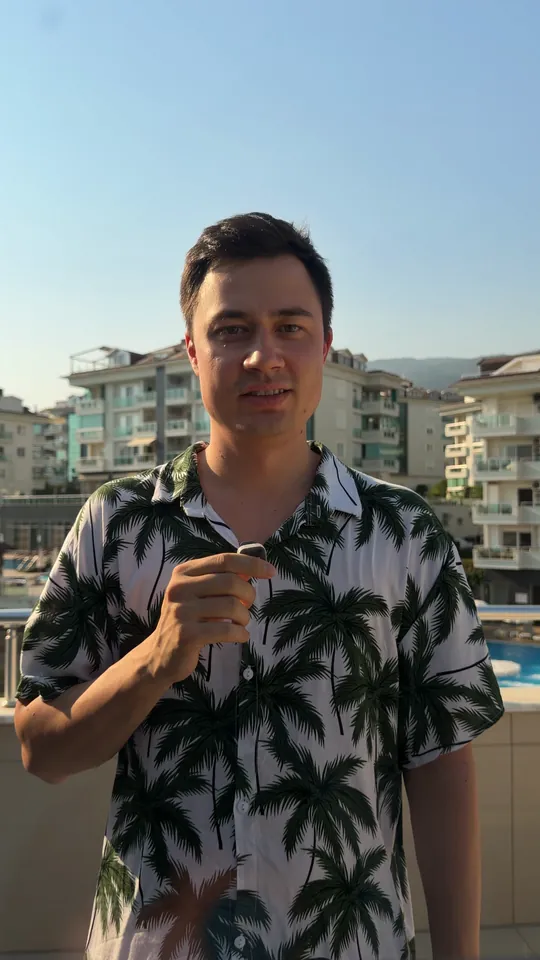

Это монтаж одного вида — ролика, где человек говорит. Подходит ли такой вашим рассказам о работе, решите сами. Свадебный фильм или игровой обзор по нему не оценить: для них ищите примеры на похожем материале.
Что нейросеть умеет делать с вашим видео и как просить правки — в статье Нейросеть для монтажа видео. Если выбираете программу именно для регулярных рилсов, читайте Программа для монтажа рилс.
До оплаты попробуйте закончить небольшой ролик
Проверять редактор лучше на своём материале. Возьмите небольшой кусок, в котором есть обычная для вас работа: надпись поверх рассказа или смена двух камер. Найдите нужные действия, сохраните результат и откройте его в обычном видеоплеере.
Так вы проверите больше, чем при просмотре меню. Удобно ли исправлять текст? Получается ли вернуться к склейке? Можно ли сохранить видео в нужном виде на выбранном тарифе? Узнайте это до того, как возьмётесь за большой проект.
Условия бесплатной версии читайте заранее: есть ли ограничения на сохранение и не будет ли водяного знака — чужой надписи или логотипа поверх вашего кадра. Бесплатно скачать — ещё не значит бесплатно сохранить.
Если бесплатной версии нет, найдите видео, где на похожем материале показан весь путь: как человек правит и как получает готовый файл. По одному красивому результату удобство не оценить.
Сравните и то, как вы правите. Кому-то проще передвинуть надпись мышью, кому-то — попросить нейросеть её передвинуть и посмотреть, что вышло. Правильного ответа тут нет: берите способ, которым вам будет удобно пользоваться и через месяц, особенно если оформление вы меняете часто.
Вот условия для монтажа через чат:
Выбрали редактор, где монтируете руками, — как начать работу с файлами, расскажет статья Как монтировать видео на компьютере. А весь путь от выбора способа до монтажа нейросетью — в статье С чего начать монтаж нейросетью.
Частые вопросы
У видеоредакторов есть бесплатная версия?
Да. Shotcut бесплатный целиком, у DaVinci Resolve есть бесплатная версия, Clipchamp стоит в Windows 11, iMovie — на Mac. У моего монтажёра бесплатного тарифа нет: месяц стоит 1 460 ₽, а подписку на Claude или ChatGPT вы оплачиваете отдельно.
Какую программу считать простой?
Ту, где вы повторяете нужное действие, не открывая каждый раз урок. Попробуйте заменить надпись и укоротить кусок в уже готовом ролике. Если понимаете, что меняете, программа подходит для начала. Число кнопок на стартовом экране — слабая подсказка.
Можно ли выбрать редактор только по русскому меню?
Нет. Русское меню помогает найти кнопку, но проверьте и то, как программа справляется с вашими файлами и есть ли нужные функции. А когда подходят оба редактора, понятный язык меню — хороший довод выбрать один из них.
Нужна ли отдельная программа именно для игровых видео?
Нет. Смотрите на работу с дорожками и звуком. Для подборки удачных моментов может хватить обрезки; для игры с лицом ведущего нужны наложение видео и настройка его размера. Сначала решите, каким будет ролик, потом ищите нужное.
Профессиональная программа улучшит качество съёмки?
Нет. В профессиональном редакторе можно править цвет, но правите и оцениваете результат вы сами. Мой монтажёр цвет кадра не трогает: какой цвет сняли, такой и останется. Если цвет — ваша главная задача, выбирайте редактор с цветокоррекцией.
Стоит ли сразу брать годовую подписку на редактор?
Нет, пока не попробовали в программе свою обычную работу. Сначала узнайте, что входит в выбранный тариф и как сохранить результат. Платить за год стоит, когда уже ясно, что программой вам удобно пользоваться.